Ошибки новичков
Не работает отладка в 1С:
как подключить отладчик в новой базе или копии
Создали новую базу или получили копию для работы на новом месте, поставили точку останова — а выполнение проходит мимо. Не спешите переписывать код. Первым шагом проверьте настройку подключения отладчика, затем убедитесь, что подключён нужный сеанс.
- Проверка перед первой задачей
- Настройка по шагам со снимками
- Различие клиента и сервера
- Проверка реальной остановки
Содержание
Как включить отладку в новой базе: начните с подключения
Это самостоятельная проверка рабочего места: она не требует создания какой-либо конкретной обработки. Её стоит сделать в новой базе и в копии, которую выдали новому сотруднику. Не рассчитывайте, что настройки и подключения будут такими же, как у коллеги.
На снимках показаны действия в 1С на Mac. Оформление окон, значки и расположение меню в вашей сборке 8.5 могут отличаться. Сверяйте названия команд и свойств, а не только положение кнопки на снимке.
Прежде чем запускать копию, уточните, что она подготовлена для разработки: обмены, отправка писем, платежи и другие внешние действия не должны обращаться к рабочим системам. Название «копия» само по себе этого не гарантирует. Если базу подготовили не вы, спросите ответственного за неё.
Что проверить в самой копии до запуска, описал в памятке по безопасной учебной среде.
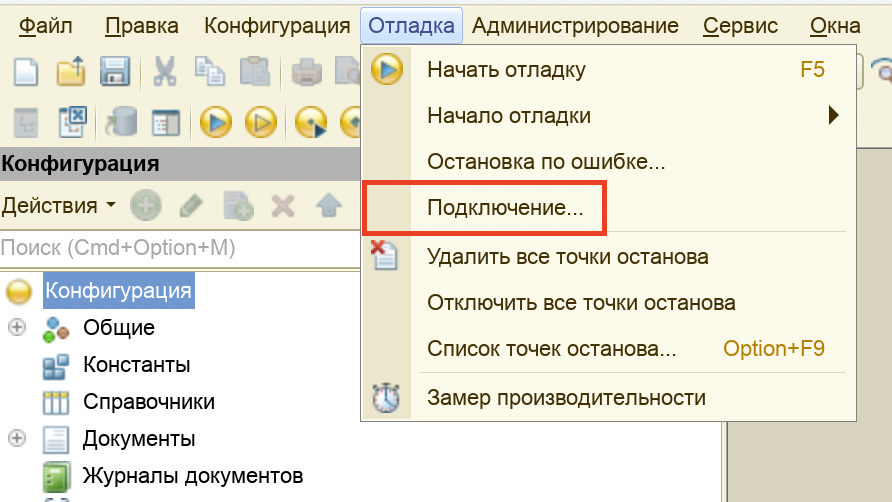
Откройте меню «Отладка»
Перейдите в конфигуратор именно той базы, с которой будете работать. Откройте меню «Отладка» на верхней панели. Окно пользователя 1С:Предприятия и конфигуратор могут быть открыты одновременно — не перепутайте их.
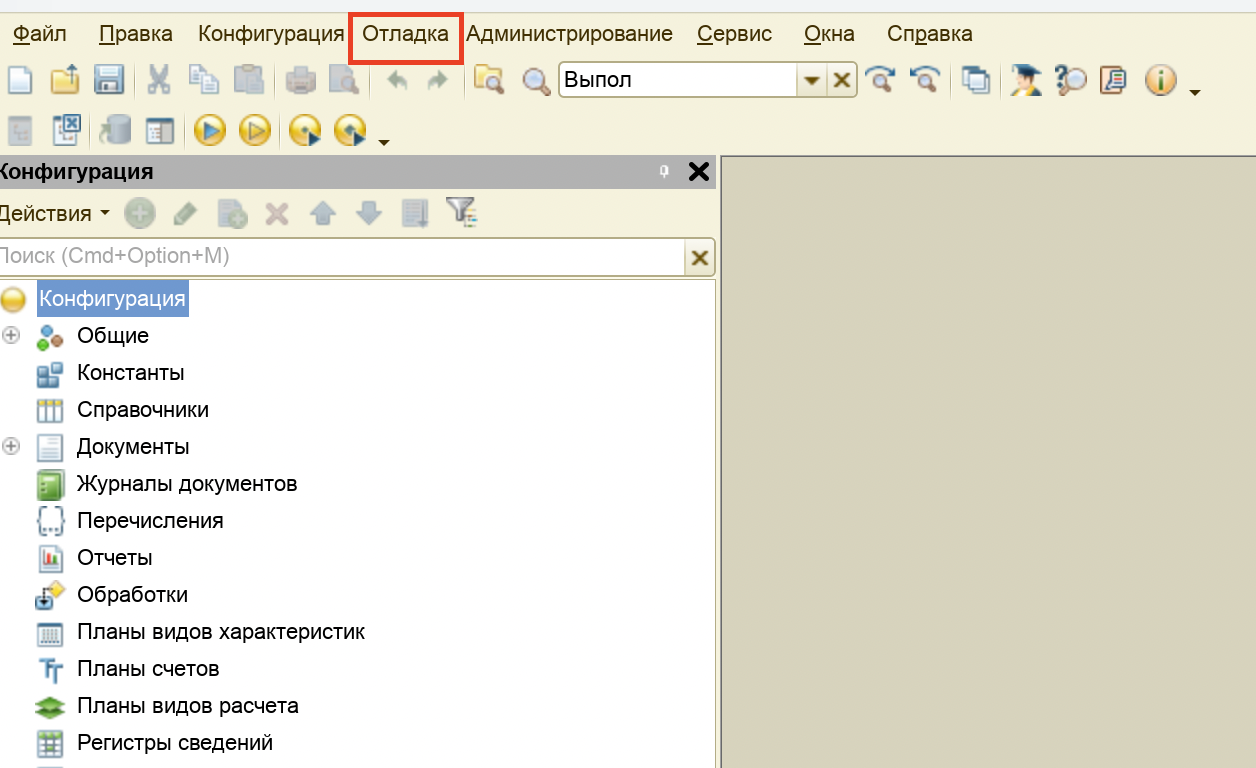
Проверку начинаем в конфигураторе новой базы или подготовленной копии. Выберите «Подключение…»
В меню нажмите «Подключение…». Откроется окно «Предметы отладки». Предмет отладки — выполнение, к которому может подключиться отладчик: например, клиентское приложение или выполнение на сервере.
Эта команда открывает управление подключениями отладчика. Откройте «Автоматическое подключение…»
Внизу окна нажмите «Автоматическое подключение…». Не путайте два списка: сверху показаны доступные предметы, снизу — уже подключённые.
На снимке оба списка пустые. Это не подтверждение неисправности и не признак успешного подключения: подходящее приложение могло ещё не быть запущено под отладкой.
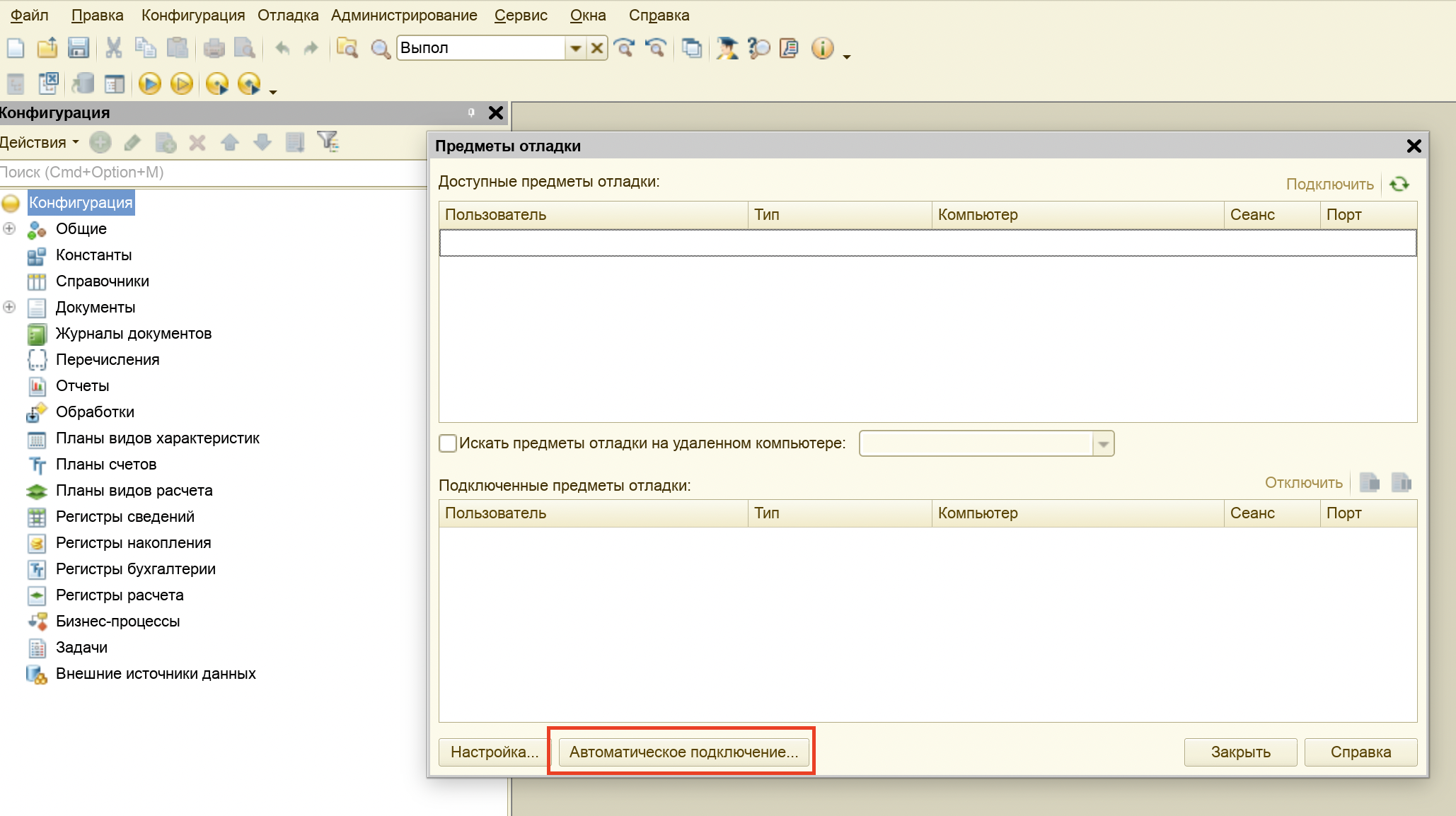
Сначала проверяем настройки, а наличие подключённого сеанса проверим после запуска.
Проверьте, какие подключения нужны вашей задаче
На снимке выделен пункт «Клиентские и внешние соединения на сервере». Для отладки соответствующего выполнения в клиент-серверной базе проверьте этот флажок. Слова «на сервере» здесь важны: это не общий выключатель всей отладки.
Если у вас файловая база и код выполняется на клиенте, одна эта настройка не решит проблему. Нужен запуск клиентского приложения под отладкой и подключение к нему. Не включайте все пункты подряд: так можно подключиться к выполнению, которое не относится к вашей задаче.
Проверьте флажок серверных соединений
Для своей изолированной клиент-серверной копии отметьте «Клиентские и внешние соединения на сервере», если собираетесь отлаживать этот вид выполнения. На первом снимке флажок ещё снят.
Для фонового задания есть отдельный пункт «Фоновые задания»; для сервисов — свои пункты. Их включают по задаче, а не потому, что в списке есть свободные флажки.
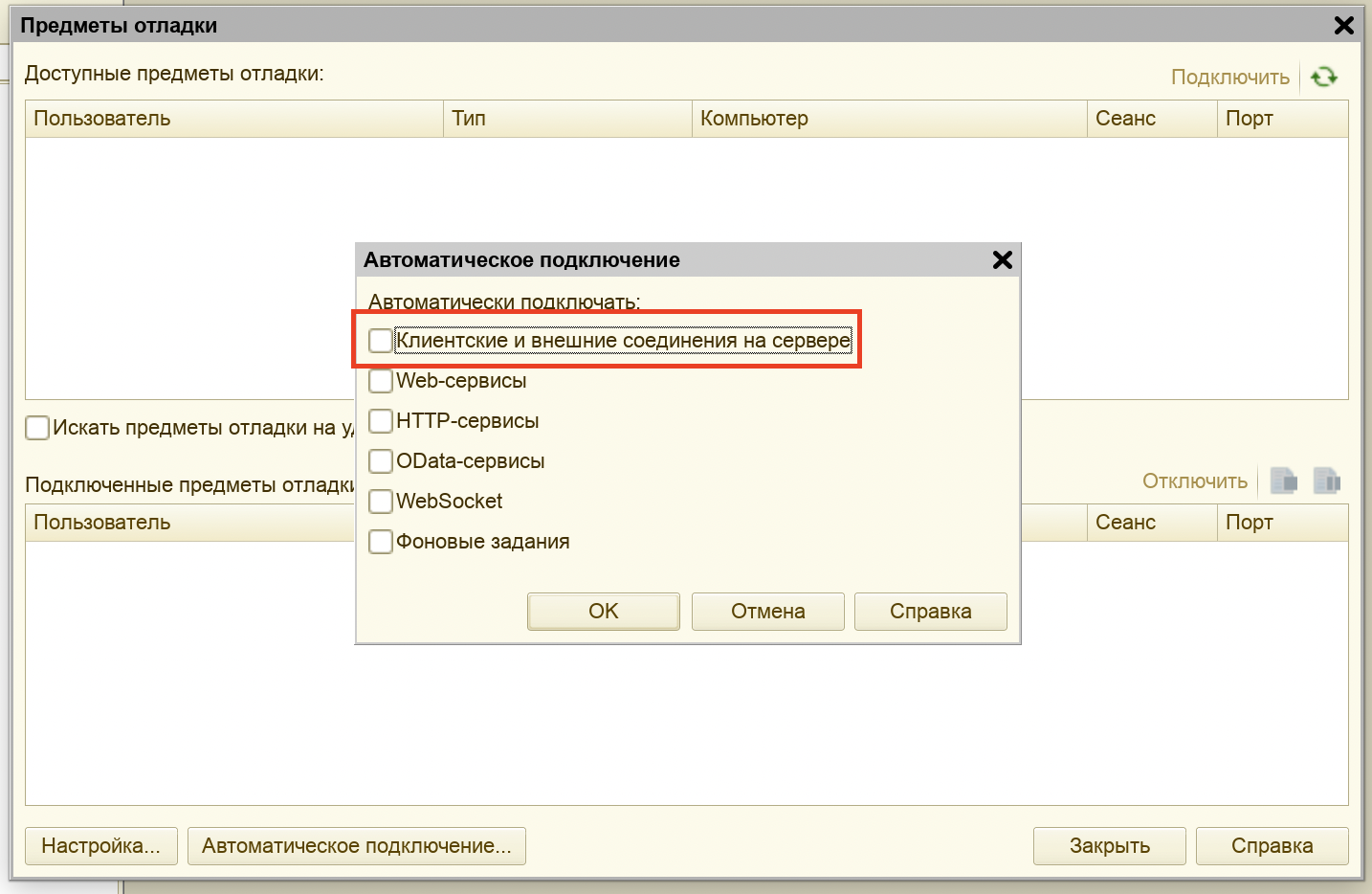
Флажок на этом снимке ещё не установлен. Сначала определите, нужен ли этот вид подключения. Подтвердите выбранную настройку
На следующем снимке нужный флажок отмечен. Нажмите «ОК». Настройка задаёт, какие подходящие предметы будут подключаться автоматически; она не запускает клиентское приложение и не включает режим отладки у сервера.
Если вам выдали клиент-серверную копию базы, а серверный код не останавливается на точке останова, уточните у коллеги, который подготовил среду, включена ли серверная отладка. Флажок «Автоматическое подключение» сам по себе её не включает.
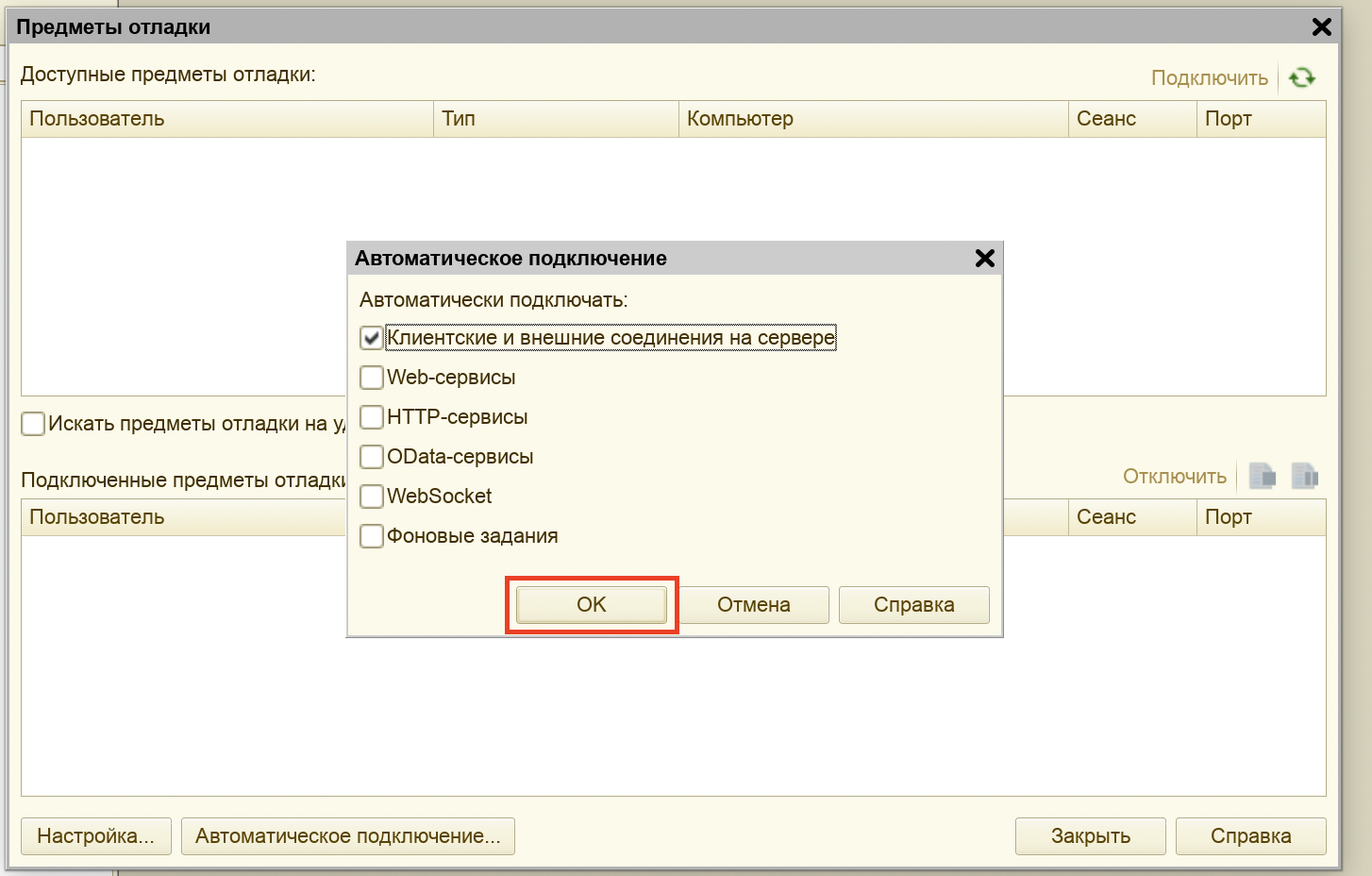
Подтверждаем настройку кнопкой «ОК», затем проверяем запуск и фактическое подключение. Закройте окно настроек
Вернувшись в «Предметы отладки», нажмите «Закрыть». Если пока ни одно приложение под отладкой не запущено, нижний список может оставаться пустым. После запуска вернёмся сюда для проверки.
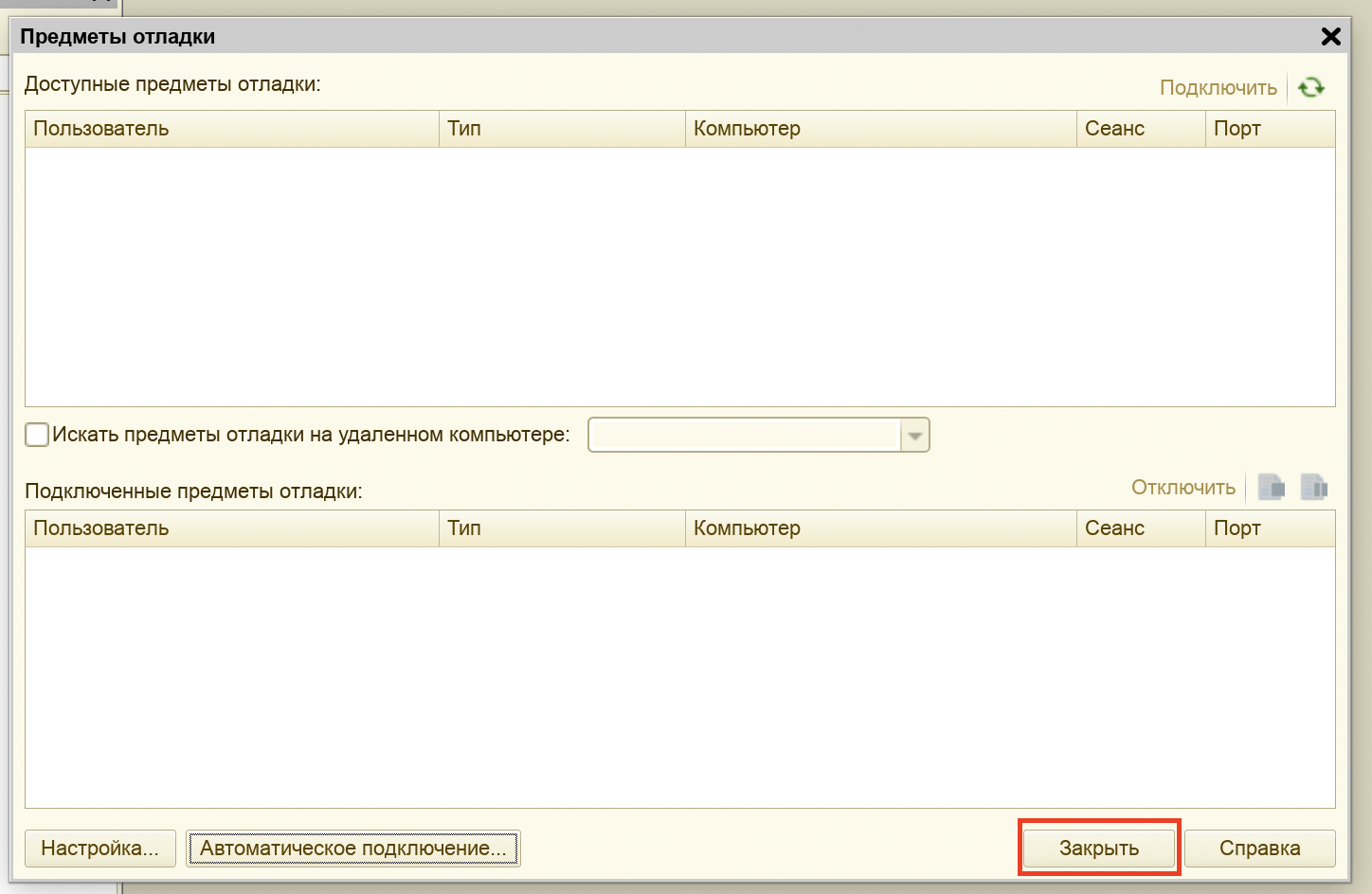
Настройка закончена, но проверка подключения ещё впереди.
| Где выполняется код | Что проверять |
|---|---|
| Клиентское приложение, в том числе файловая база | Запуск клиента под отладкой и наличие нужного клиента в подключённых предметах. |
| Серверный вызов в клиент-серверной базе | Подготовленный режим отладки сервера и подключение нужного серверного выполнения. |
| Фоновое задание | Отдельное подключение фонового задания; эта возможность есть и у файловой базы. |
| Веб-, HTTP- и другие сервисы | Настройки конкретного сервиса и среды; клиентского сеанса недостаточно. |
Запустите базу под отладкой и проверьте сеанс
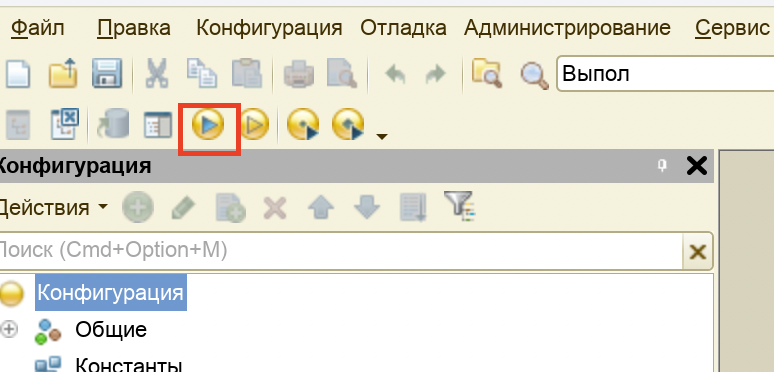
В конфигураторе выберите «Отладка» → «Начать отладку» или нажмите кнопку с треугольником. Windows: F5; macOS: F5, при необходимости Fn+F5.
Когда откроется 1С:Предприятие, снова зайдите в «Отладка» → «Подключение…». Убедитесь, что нужный предмет появился среди подключённых. Если он только в верхнем списке доступных, выделите свой сеанс и нажмите «Подключить». Не подключайтесь к сеансам других пользователей.
Если клиент был запущен отдельно без разрешённой отладки, он может не появиться в списке. Для первой проверки проще закрыть только свой тестовый клиент и запустить его из конфигуратора. На общей среде сначала согласуйте действия с коллегами.
Проверьте не галочку, а остановку на строке
В своей учебной базе выберите безопасную команду, которая не записывает данные и не обращается к внешним системам. Поставьте точку останова на исполняемой строке её обработчика — не на комментарии и не на объявлении процедуры. Для этого используйте команду установки точки в меню «Отладка». Windows: F9; macOS: F9, при необходимости Fn+F9.
В 1С:Предприятии выполните именно эту команду. Успешная проверка — конфигуратор показывает текущую строку и выполнение остановлено перед ней. Продолжите выполнение клавишей F5 (на Mac при необходимости Fn+F5): команда должна закончиться. Само появление красной точки ещё не доказывает, что отладчик подключён.
Если безопасной команды нет, попросите коллегу показать подходящее место проверки. Не выбирайте для эксперимента проведение рабочего документа, обмен или отправку данных. На новой пустой базе сначала создайте небольшой собственный пример с клиентским обработчиком.
Для пустой базы подойдёт собственная кнопка с выводом «Привет». Поставьте точку на строке Сообщить, затем вернитесь к проверке подключения.
Не срабатывает точка останова в 1С: что проверить
Проверяйте по одному условию. Иначе после нескольких случайных изменений будет непонятно, что именно помогло.
- Та ли база открыта? Сверьте подключение конфигуратора и клиентского приложения. Похожие названия копий легко перепутать.
- Тот ли предмет подключён? Клиентский обработчик и серверная процедура выполняются в разных местах.
- Вызывается ли эта процедура? Проверьте действие команды, событие формы и условие, которое может не пускать выполнение в нужную ветку.
- Активна ли точка? Убедитесь, что не отключены все точки останова и не задано невыполняющееся условие остановки.
- Тот ли вариант кода запущен? Для внешнего файла нужны сохранение и повторное открытие. Для кода основной конфигурации важна актуальность конфигурации базы данных; обновление рабочей копии выполняйте по правилам команды.
- Готова ли серверная среда? Если клиент останавливается, а серверный код нет, вместе с ответственным проверьте режим отладки сервера и подключение серверного выполнения.
Клавиши отладчика: Windows и macOS
Эти сочетания относятся к конфигуратору 1С, установленному в Windows или macOS, а не к EDT и не к Windows через удалённый рабочий стол на Mac. Cmd — клавиша Command (⌘), Option — клавиша ⌥. Если верхний ряд управляет громкостью или яркостью, добавьте Fn к F-клавише; на Windows-ноутбуке это тоже зависит от режима клавиатуры. Сочетание рядом с пунктом меню в вашей версии — основной ориентир.
F10 выполняет текущую строку, не заходя внутрь вызванной процедуры. F11 позволяет зайти внутрь; если на Mac мешает системная команда, используйте Option+F11. Shift+F11 выходит из текущей процедуры. Всё это делаем после остановки на точке.
Для разового просмотра значения выделите имя переменной и выберите «Вычислить выражение». Windows: Shift+F9; macOS: Shift+F9 (при необходимости Fn+Shift+F9). Не вызывайте в этом окне методы, которые меняют данные: выражение действительно вычисляется, а не просто показывается.
У команд «Подключение…» и «Автоматическое подключение…» в проверенной справке нет стандартного сочетания. Открывайте их через меню и кнопки на снимках. Option+F9 на Mac открывает список точек останова — это другое окно.
| Действие | Windows | macOS |
|---|---|---|
| Сохранить активный документ | Ctrl+S | Cmd+S |
| Начать / продолжить отладку | F5 | F5 / Fn+F5 |
| Установить / снять точку останова | F9 | F9 / Fn+F9 |
| Шагнуть через | F10 | F10 / Fn+F10 |
| Шагнуть в | F11 или Alt+F11 | F11 или Option+F11 / Fn+Option+F11 |
| Шагнуть из | Shift+F11 | Shift+F11 / Fn+Shift+F11 |
| Вычислить выражение | Shift+F9 | Shift+F9 / Fn+Shift+F9 |
| Открыть табло | Ctrl+Alt+W | Cmd+Option+W |
| Список точек останова | Alt+F9 | Option+F9 / Fn+Option+F9 |
| Прекратить отладку | Shift+F5 | Shift+F5 / Fn+Shift+F5 |
Завершите проверку и оставьте понятную запись
Продолжите выполнение клавишей F5, снимите временную точку клавишей F9 и отключите ненужные подключения. На Mac при необходимости добавьте Fn. Не оставляйте чужие или общие сеансы остановленными: ожидание может мешать работе и удерживать ресурсы.
Если нужно закончить собственный тестовый сеанс, выберите «Прекратить отладку». Windows: Shift+F5; macOS: Shift+F5 (при необходимости Fn+Shift+F5). Это не продолжение с точки: команда завершает сеанс отладки. Не применяйте её к чужому сеансу.
Для себя достаточно коротко записать: какую копию проверили, удалось ли остановить клиентский код, проверяли ли серверный. Формулировка «отладка работает» слишком общая, если вы проверили только одну клиентскую кнопку.
На новом рабочем месте такой порядок экономит время: сначала убедились, что среда готова, потом начали разбирать задачу. Если подключение не получилось, коллеге уже можно назвать конкретный шаг, на котором остановились.
Когда остановка уже работает, переходите к поиску потерянной суммы через «Табло». В начале той статьи есть отдельный учебный пример — сначала подготовьте его данные и код.
Самопроверка
Частые вопросы
Это нужно проверить в новой базе и в копии, которую выдали сотруднику?
Да, проверку подключения стоит сделать перед первой задачей. Получение копии не гарантирует готовность отладки на вашем рабочем месте. Сначала проверьте настройку, потом подключённый сеанс и реальную остановку на безопасной строке.
Нужно всегда включать «Клиентские и внешние соединения на сервере»?
Нет. Этот пункт относится к соответствующим соединениям на сервере. Для клиентского обработчика в файловой базе проверьте запуск клиента под отладкой и подключение к нему. Фоновые задания и сервисы проверяют отдельно.
Почему список предметов пустой?
Возможно, подходящее приложение ещё не запущено под отладкой, открыта другая база или нужное выполнение не подготовлено в среде. Сначала запустите свой тестовый клиент из нужного конфигуратора и повторите проверку списка.
Можно повторять эти действия прямо в рабочей базе?
Для обучения используйте изолированную базу. В рабочей среде отладку согласуют с ответственными: остановка сеанса может помешать пользователям. Не меняйте параметры сервера и защиту самостоятельно.
Первичные источники
Что проверить дополнительно
Полезный материал
Поделиться статьёй
Сохраните материал или отправьте его тому, кому он пригодится.
Следующий шаг
Подключение проверено — переходите к разбору кода
Попробуйте найти причину неверной суммы на маленьком примере с известным результатом.