Вход в профессию
Обучение 1С-разработке с нуля:
маршрут от базы до практики
Ещё не программировали и хотите понять, с чего начать в 1С? Разберём профессию на понятных задачах, подготовим учебную среду и сделаем первую форму с кнопкой. Затем наметим следующие темы. Руководством можно пользоваться самостоятельно — для первого результата не нужен доступ к платному курсу.
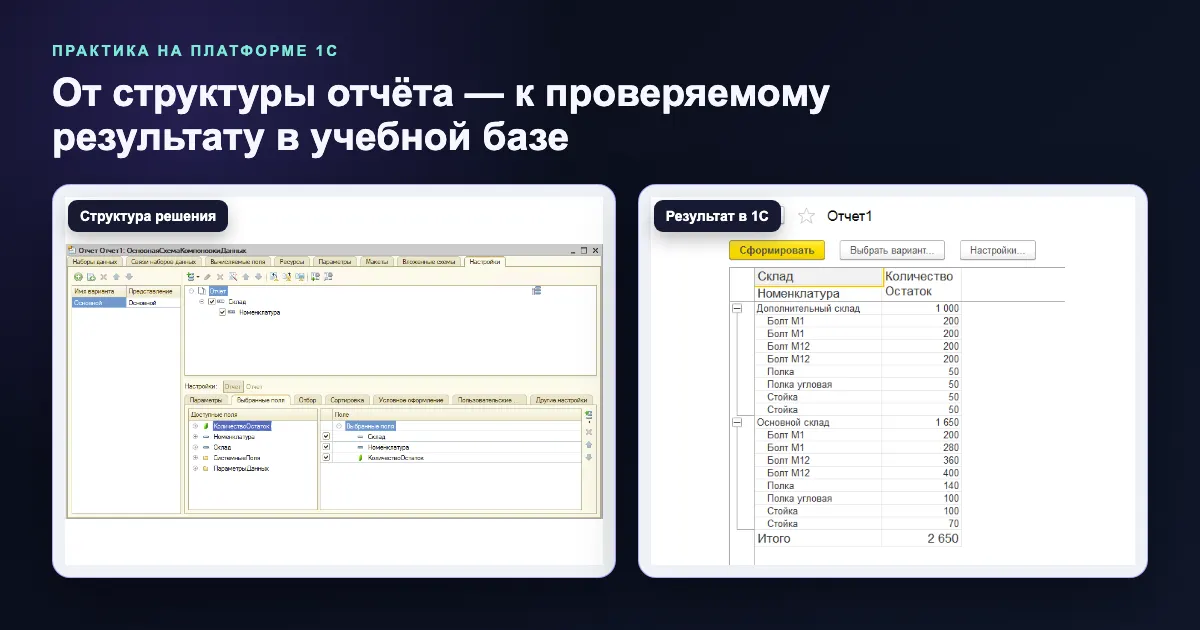
- Рабочие задачи разработчика простыми словами
- Hello World в 1С: форма, кнопка и сообщение «Привет»
- Необходимая основа и способы самостоятельной проверки
- Переход от учебных задач к собеседованию
Содержание
Чем занимается 1С-разработчик
1С-разработчик помогает компании работать с данными: оформлять заказы, учитывать товары, рассчитывать зарплату, получать отчёты. Он разбирается, что нужно пользователю, и меняет программу так, чтобы нужное действие выполнялось правильно и удобно.
Это не только создание новых конфигураций. Много задач возникает в уже работающей системе: добавить проверку, поправить форму, загрузить данные из файла или разобраться, почему отчёт показывает неверную сумму. Поэтому читать существующий код и уточнять условие не менее важно, чем писать свой.
На практике учеников мы разбираем такие же виды работ. Вот несколько понятных ситуаций — они помогают увидеть, зачем дальше понадобятся формы, запросы и другие механизмы 1С.
- Сделать форму удобнее. Пользователь не понимает название поля или не находит нужное действие. Разработчик уточняет сценарий, меняет интерфейс и проверяет, что остальные действия остались рабочими.
- Подготовить отчёт. Руководителю нужно увидеть товары по складам, кадровику — сотрудников по подразделениям. Нужно выбрать данные, настроить отборы и убедиться, что строки и итоги правильные.
- Настроить печатную форму. Из документа нужно получить удобный для печати акт или этикетку. Важно не только расположить текст, но и правильно подставить данные, проверить длинные значения и несколько строк.
- Загрузить данные из Excel. Перепечатывать большой список вручную неудобно. Разработчик продумывает чтение файла, проверку строк и сопоставление с данными базы, чтобы повторная загрузка не создавала дубли.
- Добавить проверку документа. Нужно заметить неправильные данные до того, как они повлияют на учёт. Разработчик выясняет правило, выбирает место проверки и делает понятное сообщение пользователю.
- Связать несколько действий. Пользователь ввёл документ, программа изменила учётные данные, отчёт показал результат. Нужно проверить всю цепочку, а не только одну работающую кнопку.
Что нужно для начала
Другой язык программирования заранее знать не обязательно. Начальные навыки можно освоить на 1С. Гораздо полезнее быть готовым самостоятельно пробовать, читать сообщения об ошибках и возвращаться к непонятному месту.
Разделяйте платформу и конфигурацию. Платформа 1С:Предприятие даёт инструменты разработки и выполнения программы. Конфигурация описывает конкретное приложение: какие в нём данные, формы и правила работы. Для первого примера подготовим отдельную учебную базу, а приветствие сделаем внешней обработкой — без изменения её конфигурации.
Для нового старта используйте 1С:Предприятие 8.5 с конфигуратором. Комьюнити-лицензию и доступную для неё сборку берите в личном кабинете developer.1c.ru. Выбирайте установщик для своей операционной системы и следуйте условиям лицензии. Отдельный продукт «Учебная версия» и комьюнити-лицензия — не одно и то же.
Нужна среда с конфигуратором — инструментом разработчика. Одного браузерного клиента для этих шагов недостаточно.
- Подготовьте отдельную учебную базу. Не экспериментируйте с базой работодателя и реальными персональными данными.
- Если никогда не программировали, начните с примера ниже. Пока достаточно понять связь формы, кнопки и обработчика.
- Если уже учились или пишете на другом языке, тоже проверьте этот шаг самостоятельно. В 1С важно разобраться не только с синтаксисом, но и с тем, где выполняется код.
Нужна помощь с установкой и базой?
Подготовьте пустую учебную базу и откройте её в конфигураторе.
В отдельной инструкции есть настройка среды и следующий, более сложный вариант приветствия с полем ввода.
Открыть инструкцию по первым шагам →Первый результат — Hello World в 1С
Обычно первое знакомство с программированием начинают с Hello World — короткого приветствия. Здесь сделаем внешнюю обработку: отдельный файл .epf с формой и кнопкой. Нажали кнопку — получили «Привет».
Внешняя обработка удобна для первого опыта: не нужно добавлять объект в конфигурацию, создавать подсистему или обновлять конфигурацию базы данных. Создадим файл в конфигураторе и откроем его в режиме «1С:Предприятие» в своей учебной базе.
Ниже разбираем всю цепочку: форма → команда → процедура → кнопка → запуск. Названия отдельных пунктов могут немного отличаться между версиями платформы.
Откройте дерево конфигурации
После входа в конфигуратор дерево объектов может быть скрыто. Нажмите кнопку «Открыть конфигурацию» на панели инструментов. Если не узнаёте значок, наведите указатель и дождитесь подсказки; та же команда есть в меню «Конфигурация» → «Открыть конфигурацию».
Слева появится дерево основной конфигурации: «Общие», «Справочники», «Документы» и другие разделы. Сейчас достаточно увидеть, где оно находится. Нашу внешнюю обработку создадим отдельным файлом через «Файл» → «Новый», а не добавлением в это дерево.
Создайте внешнюю обработку
В конфигураторе выберите «Файл» → «Новый» (Windows: Ctrl+N; macOS: Cmd+N). В списке типов документов выберите «Внешняя обработка» и подтвердите создание. Откроется редактор нового отдельного объекта, а не объекта основной конфигурации.
Задайте имя «ПервоеПриветствие» и синоним «Первое приветствие». Синоним — читаемое название, которое увидите в интерфейсе.
Добавьте управляемую форму
В дереве внешней обработки выделите «Формы» и нажмите «Добавить». Создайте управляемую форму обработки с именем «Форма». Сделайте её основной формой, чтобы она открывалась при запуске файла.
После завершения мастера откроется редактор формы. Пока она пустая: это нормально, кнопку добавим следующим шагом.
Создайте команду «Поздороваться»
В редакторе формы откройте «Команды» → «Команды формы». Добавьте новую команду, задайте имя «Поздороваться» и такой же заголовок.
Команда описывает действие, а кнопка позволяет пользователю вызвать его. Одного названия команды пока недостаточно — нужно связать её с процедурой.
Привяжите к команде процедуру
Выделите команду «Поздороваться» и откройте её свойства. Найдите поле «Действие» и нажмите кнопку выбора справа от него. Создайте обработчик на клиенте.
Конфигуратор откроет модуль формы и создаст процедуру «Поздороваться(Команда)» с директивой «&НаКлиенте». Теперь вернитесь к свойствам команды и проверьте: в «Действии» указано «Поздороваться». Простое совпадение имён без этой связи не запускает код.
Добавьте вывод сообщения
В модуле формы замените созданную процедуру целиком кодом ниже. Если пишете вручную, наберите «Сооб» и вызовите подсказку: Ctrl+Пробел в Windows, Cmd+Пробел на Mac. Если на Mac открылся Spotlight, используйте Cmd+M в редакторе 1С. Выберите «Сообщить» и нажмите Enter. Нужно получить строку Сообщить("Привет"); между началом и концом уже созданной процедуры.
Не создавайте вторую процедуру с тем же именем. Директива «НаКлиенте» относится к следующей процедуре; она указывает, что действие выполняется в клиентском приложении.
BSL · Модуль управляемой формы — действие команды «Поздороваться» &НаКлиенте Процедура Поздороваться(Команда) Сообщить("Привет"); КонецПроцедурыСохраните обработку в файл .epf
Выберите «Файл» → «Сохранить» (Windows: Ctrl+S; macOS: Cmd+S) и сохраните внешнюю обработку как «ПервоеПриветствие.epf» в своей учебной папке. Запомните, где находится файл.
Для этого примера не нужно снимать конфигурацию с поддержки или выполнять обновление базы. Мы сохраняем отдельный файл внешней обработки.
Откройте файл в учебной базе и нажмите кнопку
Запустите свою учебную базу из конфигуратора под отладкой: F5 в Windows и macOS, на Mac при необходимости Fn+F5. Через главное меню «Файл» → «Открыть» (Windows: Ctrl+O; macOS: Cmd+O) выберите сохранённый «ПервоеПриветствие.epf». В разных интерфейсах меню «Файл» может находиться внутри главного меню приложения.
Откроется форма с кнопкой «Поздороваться». Нажмите её: в области сообщений должно появиться «Привет».
Открывайте только собственный проверенный файл. Если открытие внешних обработок запрещено правами или политикой рабочей базы, не отключайте защиту — используйте учебную базу с разрешённым доступом.
Проверьте связь и повторите результат
Вернитесь в конфигуратор, измените строку на Сообщить("Привет, 1С"); и снова сохраните файл. Закройте открытую форму обработки в предприятии и заново откройте сохранённый .epf.
Нажмите кнопку и проверьте новое сообщение. Если виден старый текст, убедитесь, что сохранён и открыт один и тот же файл. Если сообщения нет, проверьте обе связи: «Имя команды» у кнопки и «Действие» у команды.
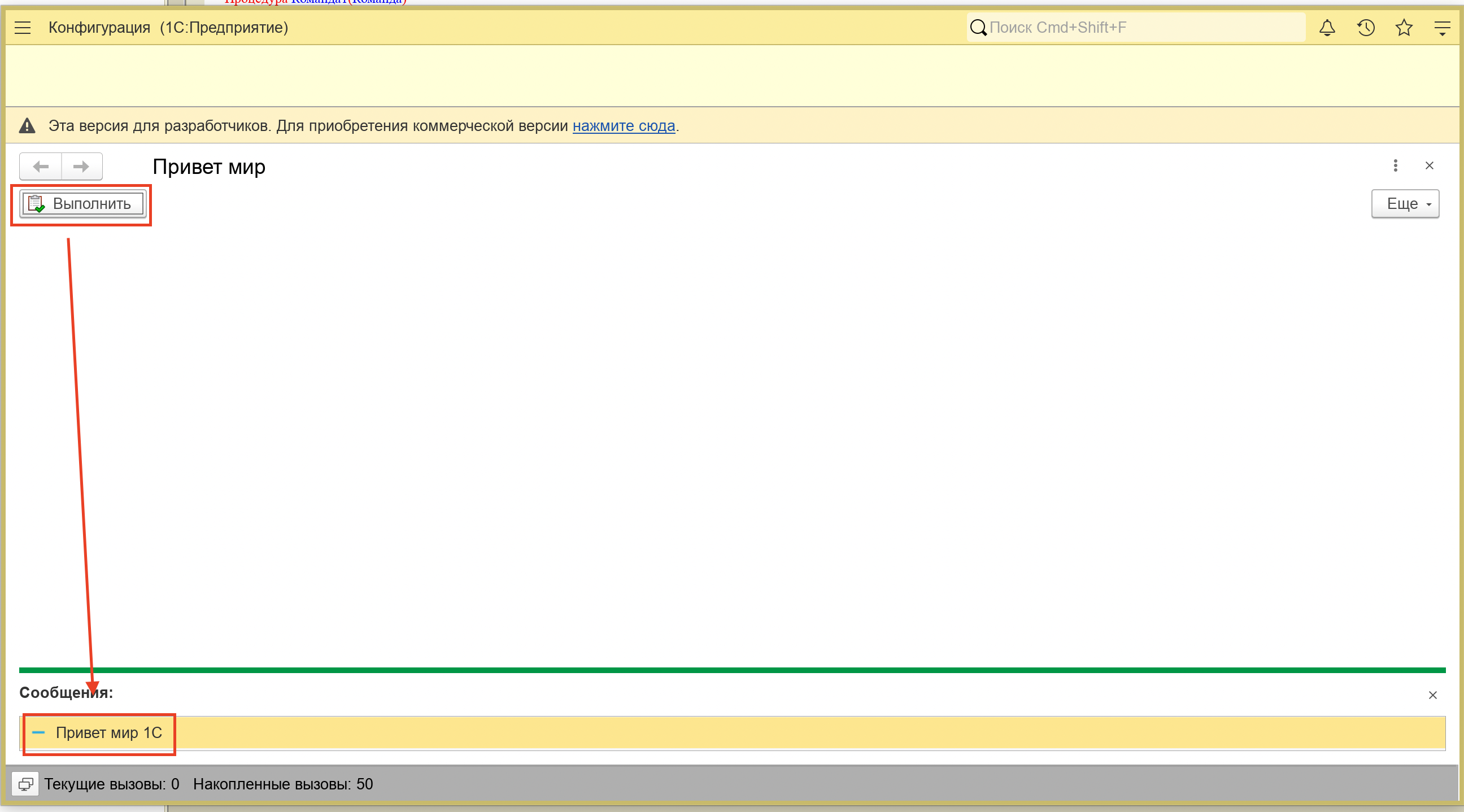
Хотите повторить по скриншотам?
Создайте файл .epf с формой и кнопкой и получите сообщение «Привет».
В отдельной инструкции показаны все действия в конфигураторе, картинка на кнопке, изменение синонима и повторный запуск.
Создать внешнюю обработку «Привет мир» по шагам →1. Что должно произойти при нажатии?
В области сообщений появится «Привет». Команда связана с обработчиком, а Сообщить выводит переданную строку. Директива «НаКлиенте» означает, что обработчик выполняется на стороне клиентского приложения.
Проверьте себя. Поменяйте текст, сохраните .epf и заново откройте файл в предприятии. Обновлять конфигурацию базы для внешней обработки не требуется.
2. Кнопка есть, но сообщения нет. Что проверить?
Проверьте «Имя команды» у кнопки и «Действие» у команды. Действие должно указывать на процедуру «Поздороваться» в модуле этой формы. Убедитесь, что сохранили файл и открыли именно его.
Проверьте себя. Объясните цепочку вслух: кнопка → команда → обработчик → сообщение. Найдите каждое из этих мест в своём примере.
Какая основа понадобится после первой кнопки
Теперь можно добавлять сложность по одному шагу. Сначала разберитесь с данными и простыми действиями, затем связывайте их в приложение. Не нужно одновременно изучать всё дерево конфигурации.
Например, после приветствия можно разобраться с переменной и условием. Позже — сохранить данные в справочнике, показать их на форме и получить нужную выборку запросом. Так каждая новая тема отвечает на понятный вопрос, а не остаётся названием в конспекте.
Ниже — необходимая основа, без подробного пересказа программы обучения. Расширения, обмены и производительность тоже важны, но до них полезно уверенно пройти простые сценарии.
Подробный порядок тем и признаки готовности к следующему шагу собрал в дорожной карте 1С-разработчика.
- Встроенный язык: переменные и типы, условия, циклы, процедуры и функции. Нужно уметь проследить, как меняется значение и почему выполняется определённая ветка.
- Объекты конфигурации: справочники, документы и регистры. Важно понять, что хранит список, что описывает событие и где учитывается результат этого события.
- Формы и выполнение кода: реквизиты, команды, события, клиент и сервер. Одинаковая строка кода может требовать разных данных в разных местах программы.
- Запросы: как выбрать строки, связать данные и посчитать итог. Правильность проверяют на небольшом примере, который можно посчитать вручную.
- Отчёты и печать: как превратить данные в понятный результат для пользователя. СКД — система компоновки данных — помогает строить отчёты с настройками и отборами.
- Отладка и проверка: как найти место ошибки, посмотреть значения и убедиться, что исправление не нарушило соседний сценарий.
Нужен подробный порядок тем?
Откройте этап, который соответствует вашей текущей задаче, и проверьте его результат.
В дорожной карте есть последовательность тем и переход к интерактивной демокарте. Здесь продолжаем разбирать сам процесс обучения.
Перейти к подробной дорожной карте →Как учиться, чтобы получалось решать самостоятельно
Я советую заканчивать знакомство с темой небольшой самостоятельной попыткой. Посмотрели, как работает условие, — измените проверяемое значение. Разобрались с запросом — добавьте отбор и заранее предположите, какие строки должны остаться.
Сначала запишите ожидаемый результат, потом пишите код. Если форма должна посчитать сумму, возьмите такие числа, которые легко проверить вручную. Когда обычный вариант работает, попробуйте пустое значение и повторное выполнение.
Не все проверки нужны с первого дня. В Hello World достаточно увидеть сообщение и проверить изменение строки. У загрузки файла уже важны неверные строки и повторная загрузка, у отчёта — состав данных и итоги. Проверки растут вместе с задачей.
- Начните занятие с конкретного результата: дописать действие, разобраться с ошибкой или проверить запрос.
- Постарайтесь сделать собственную попытку до чтения готового решения. Если застряли, сформулируйте, какой именно шаг непонятен.
- После подсказки повторите действие самостоятельно и объясните, почему оно работает.
- Перед перерывом оставьте короткую запись: что уже готово, где остановились и что проверите дальше.
Где чаще всего застревают новички
На разборах я вижу желание быстрее добраться до сложных задач. Кажется, что на них быстрее вырастешь. Но если приходится останавливаться на каждом условии или обработчике, большая задача превращается в набор чужих подсказок.
Другая крайность — долго смотреть уроки и откладывать собственную попытку. Знакомый экран создаёт ощущение, что всё понятно. Проверьте это: закройте урок и сделайте похожее действие с небольшим изменением.
Если не получается, не начинайте весь путь заново. Найдите один пробел и потренируйте его отдельно. Например, кнопка не запускает обработчик — сначала разберитесь с командой формы, а не переписывайте всю обработку.
Начните с конкретного симптома в разборе ошибок новичка: там отдельно проверяем кнопку, имена переменных и повторный запуск.
- Копируете код, но не можете объяснить строку — разберите её на меньшем примере. Это относится и к ответам ИИ.
- Результат правильный только на одних данных — добавьте другой входной пример и повторное действие.
- Не понимаете сообщение об ошибке — прочитайте, на какой объект и строку оно указывает, посмотрите значения в отладчике.
- Торопитесь после перерыва — сначала повторите последнюю простую задачу. Это быстрее, чем переносить забытые основы в сложное решение.
Как понять, что готовы к следующим задачам и собеседованию
Переходите дальше, когда можете повторить навык на другой задаче и объяснить слабые места своего решения. Пользоваться документацией нормально. Важно, чтобы вы понимали найденный пример и могли проверить его в своих условиях.
После отдельных задач соберите небольшой учебный проект: данные, форму, действия и понятный результат. Покажите не только удачный запуск, но и поведение при неправильном вводе. Учебный проект так и называйте учебным — приписывать себе коммерческий стаж не нужно.
Для разговора о работе готовьте примеры из собственных решений. Что требовалось сделать? Почему выбрали этот механизм? Где ошиблись и как проверили исправление? Такой рассказ полезнее перечисления терминов без объяснений.
- Вы можете своими словами уточнить задачу и назвать ожидаемый результат.
- Находите нужный объект, форму и место выполнения кода.
- Меняете небольшое условие без пошагового повторения чужого решения.
- Готовите данные, на которых видно ошибку или правильность результата.
- Читаете фрагмент кода или запроса и объясняете, что он делает.
1. Нужно ли знать всю 1С перед первой стажировкой?
Нет единого набора требований для любой стажировки. Сравните свою основу с конкретной вакансией и задачами команды. Сложные обмены и архитектура остаются направлениями роста, а не обязательной проверкой для каждого первого собеседования.
Проверьте себя. Возьмите требования одной подходящей вакансии и напротив знакомых пунктов назовите собственные задачи.
2. Как готовиться к чтению кода на собеседовании?
Когда показывают код или запрос, сначала объясните его назначение и ход выполнения. Затем назовите проблему, возможное исправление и способ проверки. Не пытайтесь звучать сложнее, чем понимаете.
Проверьте себя. Проговорите разбор вслух. Если объяснение обрывается на конкретной строке, это тема для повторения.
Куда двигаться дальше
Если пока нет первого результата, начните с кнопки «Поздороваться» из этой статьи. Если она уже работает, добавьте поле ввода по инструкции первых шагов. Затем переходите к небольшой расчётной задаче — не нужно сразу строить большую систему.
Самостоятельно идти можно по открытым материалам и официальной документации. Ментор полезен там, где не хватает оценки решения, понятного порядка практики или помощи с повторяющимися ошибками. Выбирать формат проще после собственной попытки: уже будет понятно, с чем нужна помощь.
В моём подходе теория связана с задачами, разбором решения и исправлением замечаний. Позже добавляем подготовку к собеседованиям по вопросам и записям. Подробности формата можно посмотреть в программе менторства, а первые шаги доступны без покупки.
Освоить основу на практике
Выберите посильную задачу и проверьте обычный и ошибочный сценарии.
В открытом наборе есть форма расчёта, проведение документа и запрос.
Выбрать открытую задачу →Подготовиться к разговору о решениях
Разберите вопросы и объясните фрагмент кода своими словами.
Опирайтесь на то, что действительно делали, а непонятные места возвращайте в план обучения.
Открыть подготовку к собеседованию →Самопроверка
Частые вопросы
Нужно ли заранее знать другой язык программирования?
Нет. Начать можно с 1С. Опыт с другим языком поможет освоить конструкции, но объекты конфигурации, учётные механизмы и место выполнения кода всё равно нужно разобрать отдельно.
Нужно ли сначала выучить бухгалтерию?
Для первой формы и основ языка — нет. При работе с учётной задачей понадобится понять соответствующий процесс и правила. Не нужно изучать всю бухгалтерию до первого запуска конфигуратора.
Можно ли учиться только по видео?
Видео помогает познакомиться с механизмом. Чтобы научиться применять его, нужна собственная попытка, изменение условия и проверка результата. После урока оставляйте время на это.
Сколько времени нужно до первой работы?
Одинакового срока нет: влияют исходные навыки, регулярность занятий, практика и требования вакансии. Ориентируйтесь на то, что можете решить и объяснить, а не только на месяцы с начала обучения.
Чем эта статья отличается от дорожной карты?
Здесь разбираем вход в профессию и способ обучения, включая первый работающий пример. Дорожная карта показывает подробный порядок тем и самопроверку по этапам. Демокарта помогает быстро сориентироваться в первых этапах и перейти к пояснениям.
Нужно ли покупать курс для первого примера?
Нет. Приветствие из этой статьи можно сделать в своей учебной базе. Инструкция первых шагов и открытая практика тоже доступны отдельно. Закрытые уроки и задания полной программы нужны только при выборе соответствующего формата обучения.
Первичные источники
Что проверить дополнительно
Полезный материал
Поделиться статьёй
Сохраните материал или отправьте его тому, кому он пригодится.
Следующий шаг
Примерьте маршрут к себе — в демо платформы
Бесплатно доступны первые 2 модуля программы, подходящей вашему опыту, 153 задачи «1С код» и 50 заданий код-ревью. После регистрации выберите свой опыт и начните с первого урока или небольшой задачи.
Нужен бесплатный вход. AI-раздел и практика с проверкой ментором имеют отдельные условия доступа. В «1С код» действуют лимиты попыток и восстановление жизней.