Практическое руководство
Как стать 1С-разработчиком:
первые практические шаги
Здесь не весь маршрут обучения, а конкретный старт: понять работу разработчика, подготовить учебную базу, выполнить первую задачу целиком и показать проверяемый результат.
- Роль и задачи до выбора программы обучения
- Простая среда и безопасные учебные данные
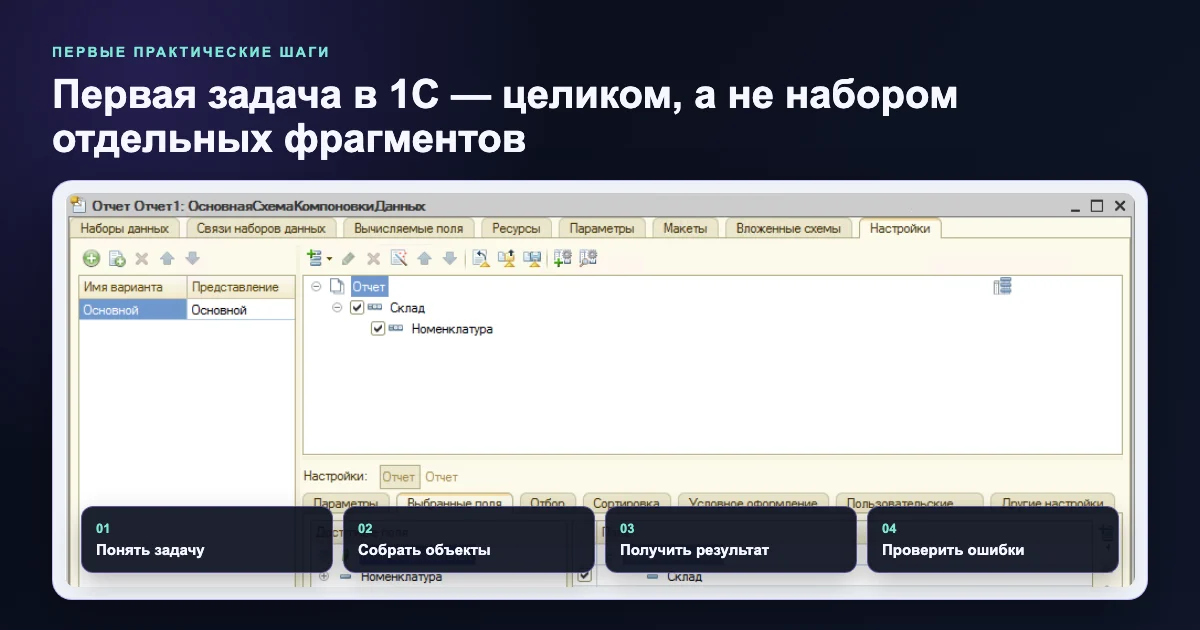
- Первая задача целиком вместо набора фрагментов
- Портфолио, которое можно открыть и проверить
Содержание
1. Разберитесь, что делает 1С-разработчик
1С:Предприятие — платформа для бизнес-приложений. Поэтому разработчик одновременно работает с кодом, данными и процессом компании. Он меняет конфигурации, делает отчёты и запросы, связывает системы, настраивает формы и права, выпускает обновления и разбирает ошибки.
До начала обучения посмотрите несколько актуальных вакансий и выпишите повторяющиеся задачи. Не используйте одну вакансию как картину всего рынка: требования зависят от продукта, отрасли и уровня позиции.
2. Подготовьте учебную среду
Для нового старта используйте 1С:Предприятие 8.5 с конфигуратором. Комьюнити-лицензию и доступную для неё сборку берите в личном кабинете developer.1c.ru. Выбирайте установщик для своей операционной системы и следуйте условиям лицензии. Отдельный продукт «Учебная версия» и комьюнити-лицензия — не одно и то же.
Для примера нужен конфигуратор и управляемое приложение. Одного доступа через браузер недостаточно.
Не открывайте базу работодателя. В окне запуска нажмите «Добавить» → «Создание новой информационной базы» → создание без конфигурации. Назовите её «Первая практика», выберите отдельную пустую папку и завершите мастер. Названия пунктов могут немного различаться между версиями.
- Выберите созданную базу и нажмите «Конфигуратор», затем «Конфигурация» → «Открыть конфигурацию».
- У корневого объекта проверьте основной режим запуска: управляемое приложение. Запишите версию платформы из окна «О программе».
- В разделе «Общие» → «Подсистемы» создайте подсистему «Практика». В «Обработки» добавьте обработку «ПерваяПрактика» и включите её в эту подсистему.
- У обработки откройте «Формы», создайте управляемую форму «Форма» и выберите её основной формой обработки.
3. Сделайте поле, кнопку и понятный ответ
Сделаем форму с кнопкой «Поздороваться». Человек вводит учебное имя, нажимает кнопку и получает приветствие. Пустую строку и строку из одних пробелов не принимаем. Здесь пока нет ни записи в базу, ни внешних сервисов.
В редакторе формы добавьте реквизит формы «ИмяУченика»: тип «Строка», длина 50. Перетащите его в дерево элементов формы — появится поле ввода. В разделе «Команды» создайте команду «Поздороваться» и перетащите её в элементы формы ниже поля.
У команды откройте свойство «Действие», создайте обработчик на клиенте и замените его целиком кодом ниже. Код размещается в модуле формы, не в модуле объекта обработки. Если процедура уже создана, не вставляйте вторую процедуру с тем же именем.
Если пока не находите, где добавить команду и её действие, посмотрите создание кнопки во внешней обработке по скриншотам. Связь кнопки и обработчика такая же, но здесь обработка находится в конфигурации: порядок сохранения и запуска ниже другой.
Ещё не создавали форму с кнопкой?
Сначала получите одно сообщение без поля ввода.
Во внешней обработке по скриншотам проще увидеть связь кнопки, команды и процедуры. Здесь следующий шаг: добавляем ввод и проверяем пустое значение. Это другой пример, поэтому имена формы и обработчика будут отличаться.
Сделать первую внешнюю обработку по скриншотам →&НаКлиенте
Процедура Поздороваться(Команда)
Имя = СокрЛП(ИмяУченика);
Если ПустаяСтрока(Имя) Тогда
Сообщить("Введите имя в поле над кнопкой.");
Возврат;
КонецЕсли;
Сообщить("Здравствуйте, " + Имя + "!");
КонецПроцедуры
4. Запустите и проверьте четыре случая
Сохраните конфигурацию: Ctrl+S в Windows, Cmd+S на Mac. Выполните «Конфигурация» → «Обновить конфигурацию базы данных» (F7), затем «Отладка» → «Начать отладку» (F5). На Mac для F-клавиш при необходимости добавьте Fn. Обновляем только свою пустую учебную базу. В разделе «Практика» откройте обработку. Если команды нет в меню, проверьте включение обработки в подсистему и видимость команды открытия в её командном интерфейсе.
Проверьте не только первый удачный щелчок. Очистите поле, введите пробелы, затем снова имя. На каждом нажатии должно появиться ровно одно новое сообщение. Сообщения от предыдущих нажатий платформа может сохранять в окне сообщений — это не повторный запуск обработчика.
Кнопка есть, а ответ не появляется? Проверьте цепочку от кнопки до процедуры, прежде чем переписывать код.
| Что в поле | Новое сообщение после нажатия |
|---|---|
| Анна | Здравствуйте, Анна! |
| Два пробела, Анна, два пробела | Здравствуйте, Анна! |
| Пустое поле | Введите имя в поле над кнопкой. |
| Только пробелы | Введите имя в поле над кнопкой. |
5. Соберите безопасный пример работы
Опишите задачу, ограничения, устройство объектов, ключевой фрагмент решения, способ проверки и вывод после разбора. Удалите секреты, персональные данные, ключи доступа и чужие материалы. Добавьте инструкцию, по которой проверяющий поймёт ожидаемое поведение.
Когда сможете повторить такой цикл на другой задаче и аргументировать выбор, переходите к целевой подготовке к собеседованию.
После приветствия с полем ввода возьмите задачу на расчёт количества и цены. В ней нужно не только показать результат, но и убрать прежний итог при ошибке.
Самопроверка
Частые вопросы
С чего начать: с языка или конфигурации?
Изучите минимальный синтаксис и сразу примените его внутри небольшого объекта конфигурации. Контекст платформы важнее изолированных упражнений.
Нужна ли типовая конфигурация для старта?
Для первого сквозного сценария достаточно отдельной учебной конфигурации. Типовые решения лучше изучать после понимания базовых механизмов и правил лицензирования.
Что считать готовым первым проектом?
Проект готов для учебного разбора, если основной и ошибочный сценарии можно повторить, решение объяснено, а данные и код безопасно показать проверяющему.
Первичные источники
Что проверить дополнительно
Полезный материал
Поделиться статьёй
Сохраните материал или отправьте его тому, кому он пригодится.
Шаг 1 из 5
Формы 1С: от первой кнопки до сохранения заказа
Разделите данные экрана и данные документа. Закройте форму и проверьте, что сохранилось.
Следующий шаг
От прочитанного примера — к своему решению
В «1С код» — 153 бесплатные задачи по языку, коллекциям и запросам. Формат похож на LeetCode: небольшое условие, ваше решение и результат проверки. Начните с простой задачи и попробуйте объяснить свой код.
Нужен бесплатный вход. AI-раздел и практика с проверкой ментором имеют отдельные условия доступа. В «1С код» действуют лимиты попыток и восстановление жизней.