Что с чем путают в 1С
Реквизит формы и реквизит объекта в 1С:
что сохранится после закрытия
Поле видно на экране, значение вводится, но после открытия документа оно исчезает. Сначала проверьте не кнопку сохранения, а то, где именно вы храните эти данные.
- Данные отдельно от оформления
- Два поля с разным назначением
- Путь к данным без догадок
- Проверка повторным открытием
Содержание
Сделайте документ и временную пометку
В отдельной учебной базе создайте документ «ЗаказМастерской». Добавьте ему строковый реквизит «Комментарий», длина 200. Создайте основную управляемую форму документа с реквизитом «Объект».
В редакторе формы раскройте Объект и перетащите Комментарий в элементы. Затем добавьте отдельный реквизит самой формы «ПодсказкаОператору», строка 200, и тоже выведите его. Получатся два поля, похожие внешне, но разные по назначению.
Добавьте реквизит в документ
В дереве конфигурации откройте Документы → ЗаказМастерской → Реквизиты. Добавьте Комментарий: тип Строка, длина 200. Это данные самого заказа.
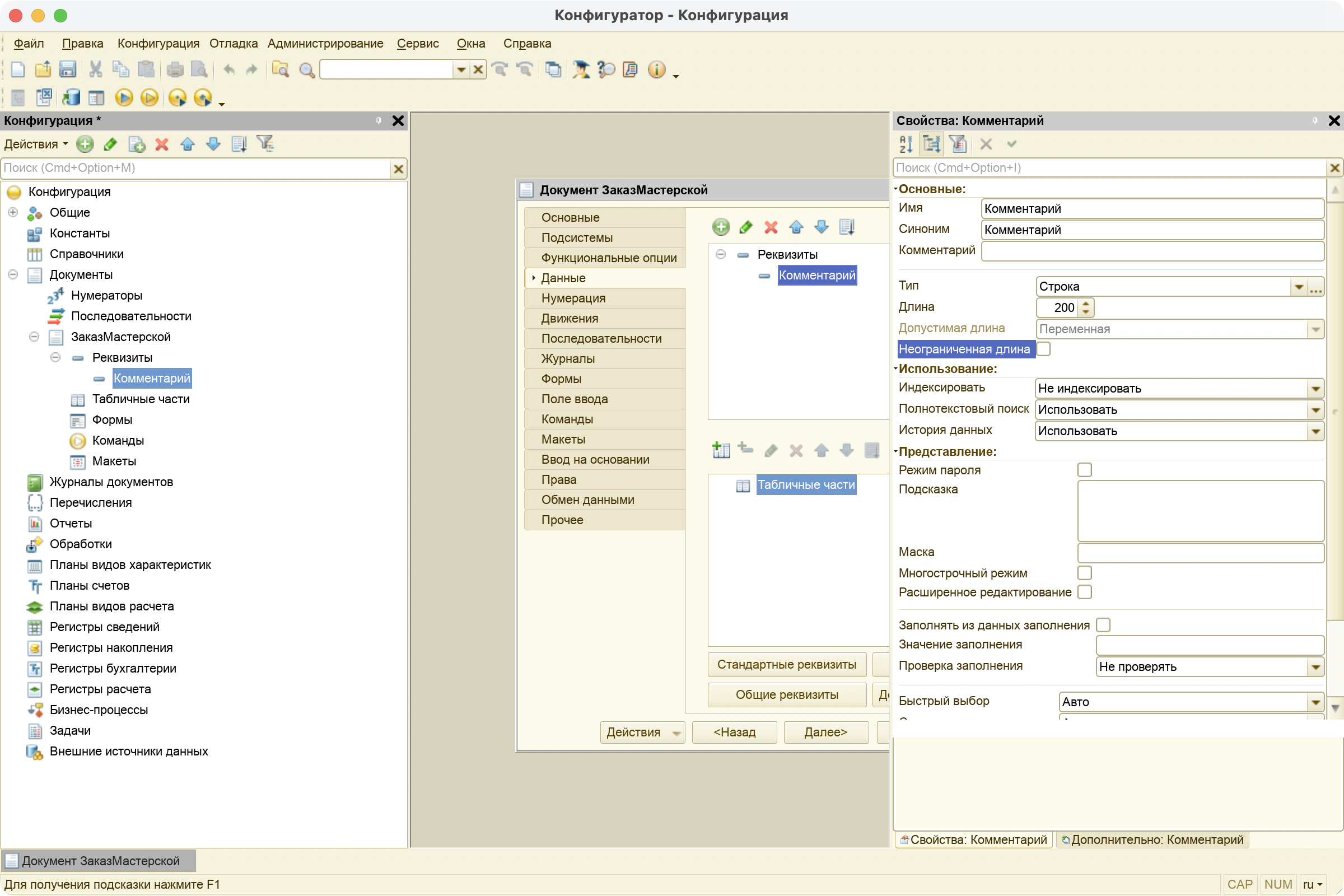
Комментарий находится в дереве документа. Его значение можно сохранить вместе с заказом; создание поля на форме — следующий, отдельный шаг. Добавьте отдельный реквизит формы
Откройте ФормаДокумента и добавьте ПодсказкаОператору в список реквизитов справа, рядом с Объектом. Задайте строку длиной 200. Затем перетащите новый реквизит в элементы формы.
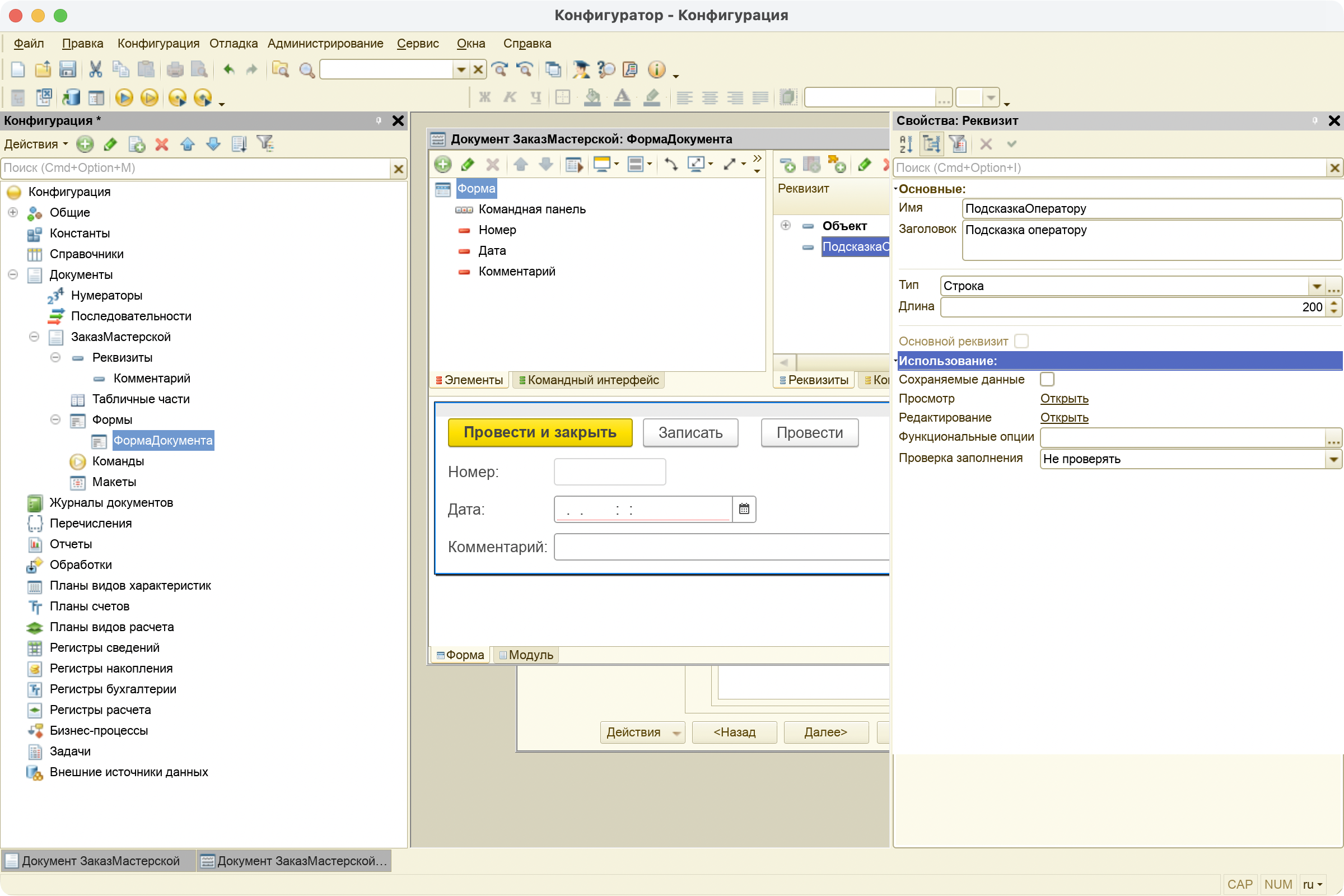
На этом этапе реквизит уже создан справа, но поля подсказки на макете ещё нет. Обратите внимание: ПодсказкаОператору не появилась в реквизитах документа слева. Флажок «Сохраняемые данные» сам по себе не превращает реквизит формы в поле базы.
Посмотрите путь к данным
У первого элемента путь к данным — Объект.Комментарий, у второго — ПодсказкаОператору. Подпись элемента не определяет хранение. Переименование заголовка «Комментарий» в «Важно» не создаст новый реквизит документа.
Не добавляйте одноимённые поля сразу в нескольких местах ради удобства. Через неделю будет трудно понять, какое из них читает обработчик. Называйте временные значения по действию: строка поиска, показанная подсказка, выбранный режим.
У комментария — Объект.Комментарий
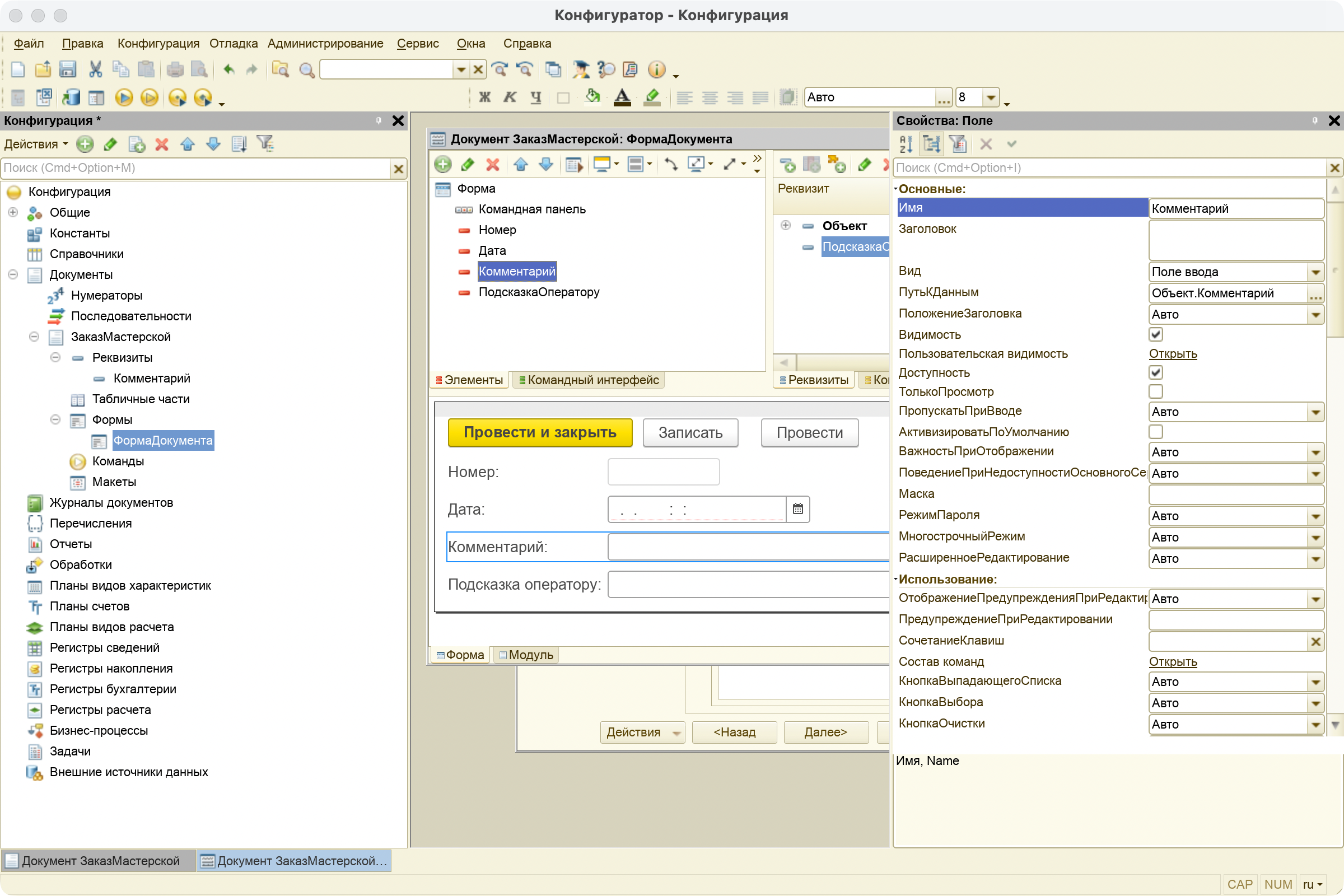
Выберите элемент Комментарий слева в редакторе формы. В его свойствах найдите ПутьКДанным: он должен вести к Объект.Комментарий, а не к отдельному временному значению.
Выделен именно элемент формы. Свойство справа показывает, какие данные он редактирует: реквизит документа через основной реквизит формы Объект. У подсказки — ПодсказкаОператору
Теперь выберите второе поле. В том же месте будет ПодсказкаОператору без префикса Объект. Внешне поля похожи, но пути к данным у них разные.
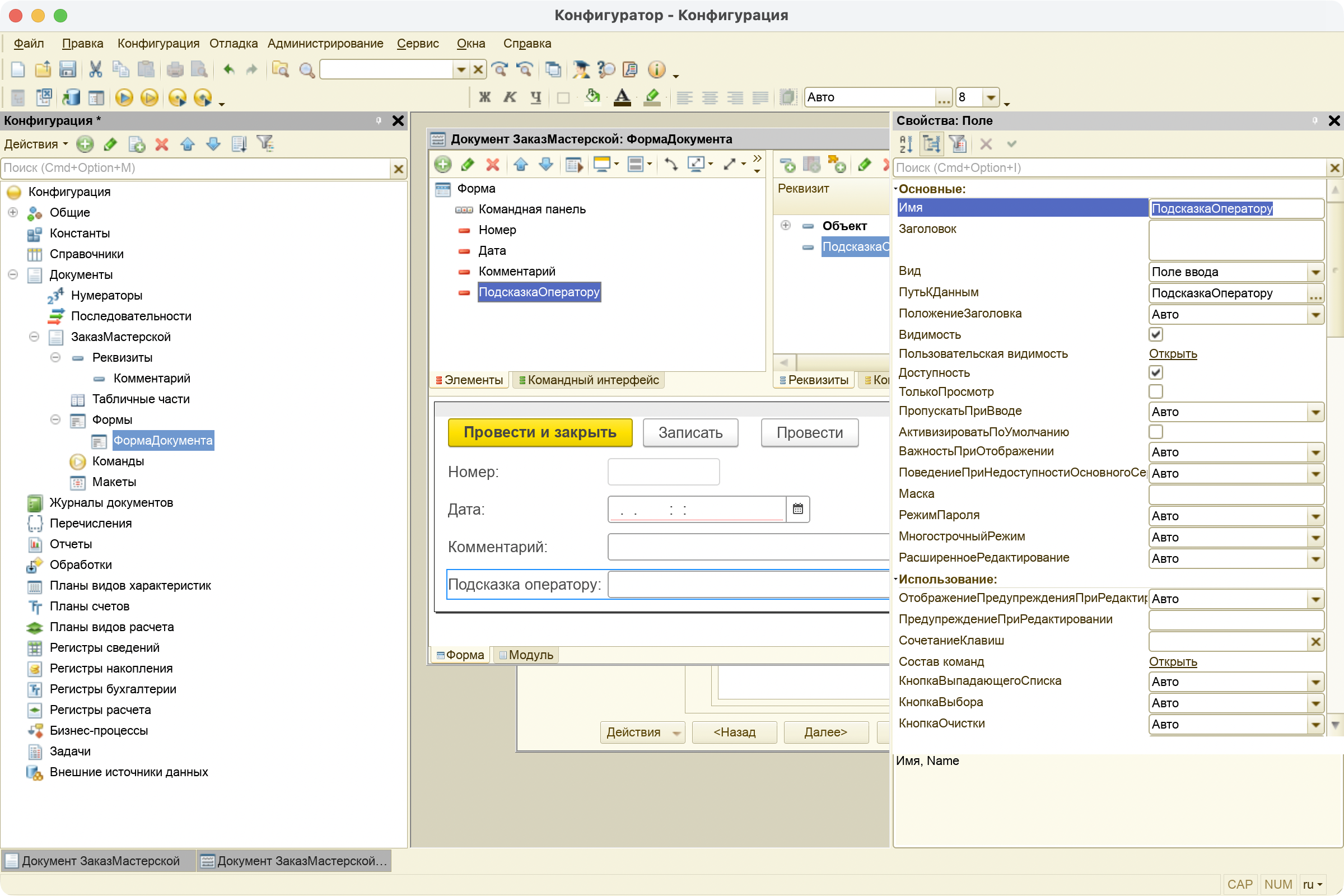
Оба поля уже выведены на форму. Подсказка связана с самостоятельным реквизитом формы; для проверки сохранения дальше нужно записать заказ и открыть его заново.
Введите два текста и откройте документ заново
В комментарии напишите «Позвонить после готовности», в подсказке — «Уточнить цвет». Сохраните документ штатной командой записи, закройте форму и снова откройте документ из списка.
Комментарий останется, временная подсказка без специального восстановления — нет. Это ожидаемое поведение. Если оба значения должны храниться с заказом, оба следует осмысленно добавить в документ, а не пытаться удерживать форму открытой.
| Значение | Место | Ожидание |
|---|---|---|
| Комментарий | Объект.Комментарий | Сохранён вместе с заказом |
| Подсказка | Реквизит формы | Не записан как поле заказа |
Нужно увидеть, когда значение меняется?
Сначала проверьте, что отладчик подключён к вашему сеансу.
Остановка поможет отличить ввод в поле от присваивания в обработчике. По одному заголовку поля место хранения не определить.
Подключить отладчик к учебной базе →Не путайте данные формы с объектом для записи
В управляемой форме данные Объект представлены данными формы. Это не повод вызывать у них любые методы объекта документа. Для обычного сохранения используйте механизм записи формы, а специальную серверную обработку разбирайте отдельно.
Первое упражнение не требует РеквизитФормыВЗначение и обратного преобразования. Не добавляйте эти вызовы по случайному примеру: сначала поймите, зачем вашей задаче вообще нужен отдельный объект на сервере.
Поле видно в Предприятии, но не находится в дереве формы
Начните с вопроса: ту ли форму вы открыли в конфигураторе? У документа могут быть форма списка, форма объекта и другие формы. Запишите, какое действие привело к нужному окну, и ищите форму этого действия, а не первый похожий заголовок.
В редакторе проверьте элементы и реквизиты отдельно. Видимое поле может называться не так, как данные, которые оно показывает. У выбранного элемента смотрите ПутьКДанным: Объект.Комментарий ведёт к реквизиту документа, ПодсказкаОператору — к отдельному реквизиту формы.
В типовой конфигурации часть элементов может добавляться программно или расширением. Если в дереве поля нет, поищите его имя, заголовок и создание элементов в модуле формы и расширениях. Не создавайте дубликат только потому, что не нашли существующее поле с первой попытки.
У одного поля четыре имени, и путать их — норма первых недель. Заголовок — надпись, которую видит пользователь в Предприятии; её можно менять без последствий для кода. Имя элемента — то, по которому к полю обращаются в модуле формы через Элементы. Путь к данным — реквизит, значение которого поле показывает: Объект.Комментарий или реквизит формы. Имя реквизита объекта — то, что хранится в базе и попадает в запросы. Самый быстрый способ сопоставить их без конфигуратора — команда «Ещё» → «Изменить форму» в Предприятии: там виден элемент, его заголовок и путь к данным.
Если вместо значения появилась ошибка, начните с разбора «Поле объекта не обнаружено», чтобы проверить имя и тип данных.
| Проверка | Что должно стать понятно |
|---|---|
| Открытая форма и действие пользователя | Где именно появился экран |
| Имя элемента и его заголовок | Что используется в коде, а что видит человек |
| ПутьКДанным | Откуда берётся значение |
| Повторное открытие после записи | Сохраняется ли значение вместе с документом |
Табличная часть, данные формы и таблица значений — три разных объекта
Табличная часть документа — часть объекта: она записывается вместе с ним и доступна на сервере как Объект.Товары. На форме те же строки показаны как данные формы — коллекция, которую видит и меняет клиентский код через Объект.Товары в модуле формы. Таблица значений — универсальная серверная коллекция для расчётов и запросов; на клиенте управляемой формы её нет.
Отсюда правило: на сервере в реквизит объекта грузят таблицу значений методом Загрузить, а на клиенте строки добавляют через Добавить у данных формы. Чтобы передать таблицу значений в реквизит формы, объявляют реквизит формы с типом таблицы значений и заполняют его на сервере функцией ЗначениеВРеквизитФормы; обратно — РеквизитФормыВЗначение.
// Модуль объекта или сервер: табличная часть объекта
Строка = Товары.Добавить();
Строка.Номенклатура = Номенклатура;
Строка.Количество = 1;

// Модуль формы, клиент: данные формы
СтрокаФормы = Объект.Товары.Добавить();
СтрокаФормы.Количество = 1;

// Модуль формы, сервер: таблица значений → реквизит формы
&НаСервере
Процедура ЗаполнитьИзТаблицыНаСервере(Таблица)
    ЗначениеВРеквизитФормы(Таблица, "РезультатПодбора");
КонецПроцедурыДобавьте предварительный итог
Сделайте два числовых реквизита формы: количество и цену. Выводите их произведение в третий реквизит «ПредварительнаяСумма». Это ещё не сохранённая стоимость заказа: подпишите поле соответственно.
Объясните, какие значения в настоящем заказе должны стать реквизитами документа или его строк. Проверьте изменение количества, очистку поля, закрытие без записи и повторное открытие сохранённого заказа. Такая проверка полезнее, чем угадывать по внешнему виду формы.
После этого возьмите задачу на форму расчёта заказа: она добавляет проверку ввода и повторное нажатие.
Самопроверка
Частые вопросы
Элемент формы хранит значение?
Элемент показывает и редактирует данные, на которые указывает его путь. Оформление и место хранения — разные вещи.
Любой реквизит формы всегда исчезает?
Самостоятельно в документ он не записывается. Разработчик может отдельно восстановить значение или использовать другие механизмы хранения.
Нужен ли код для обычного комментария?
Для простого реквизита документа достаточно корректного пути к данным и штатной записи формы.
Первичные источники
Что проверить дополнительно
Полезный материал
Поделиться статьёй
Сохраните материал или отправьте его тому, кому он пригодится.
Шаг 2 из 5
Формы 1С: от первой кнопки до сохранения заказа
Проследите, какие значения получает серверная процедура. Не передавайте всю форму ради небольшого расчёта.
Следующий шаг
От прочитанного примера — к своему решению
В «1С код» — 153 бесплатные задачи по языку, коллекциям и запросам. Формат похож на LeetCode: небольшое условие, ваше решение и результат проверки. Начните с простой задачи и попробуйте объяснить свой код.
Нужен бесплатный вход. AI-раздел и практика с проверкой ментором имеют отдельные условия доступа. В «1С код» действуют лимиты попыток и восстановление жизней.